Sabtu, 24 Mei 2014

Membuat logo RCTI dengan Corel draw x3

Langkah awal untuk membuat logo RCTI adalah , mengetahui tools apa  yang nantinya akan digunakan digunakan. Tools yang akan digunakan yaitu meliputi
(Shape tool) : Digunakan untuk merubah posisi node dan bentuk dari segment.
(Rectangle Tool) : Tool ini digunakan untuk membuat suatu objek persegi empat
(Interactive contour tool) : Berfungsi untuk membuat efek penggandaan dari sebuah objek.
(Interactive drop shadow)  : Memberikan efek bayangan pada objek.
(Interactive tranparency tool)  :  Dapat digunakan untuk memberikan kesan transparan.
 (Interactive fill tool)  :  Pemberian banyak warna dalam satu objek.
1. Untuk membuat huruf R, Pertama kita buat sebuah gambar persegi  dengan menggunakan Rectangle Tool

caranya klik dua kali pada objek lalu buat posisi miring, kemudian klik  kanan  Convert to curve atau bisa juga dengan menekan CTRL + Q , dan bentuk seperti pada gambar dibawah ;
         
2. kemudian buat lagi Object seperti gambar

===========================================


3. Gabungkan Object diatas ;


4. lalu baut lagi Object C, T, I ;
     

5. Setelah semua object huruf sudah jadi, gabungkan seluruh objet menjadi gambar dibawah


6.  Untuk penggabungan Huruf  R dan C, klik satu persatu objek sambil menekan tombol  SHIFT, lalu tekan Trim . perhatikan gambar di bawah ;

7.  Selanjutnya membuat garis di tengah – tengah huruf , yaitu sama seperti cara sebelumnya awalnya persegi dan diubah menjadi gambar dibawah ;

Kita masuk ke pewarnaan pada objek,. Warnai Objek hurufnya menjadi biru muda dan garis ditenganya warna merah . yaitu dengan mengklik objek yang ingin diwarnai lalu pilih warna yang ada di samping kanan .  lihat gambar ;
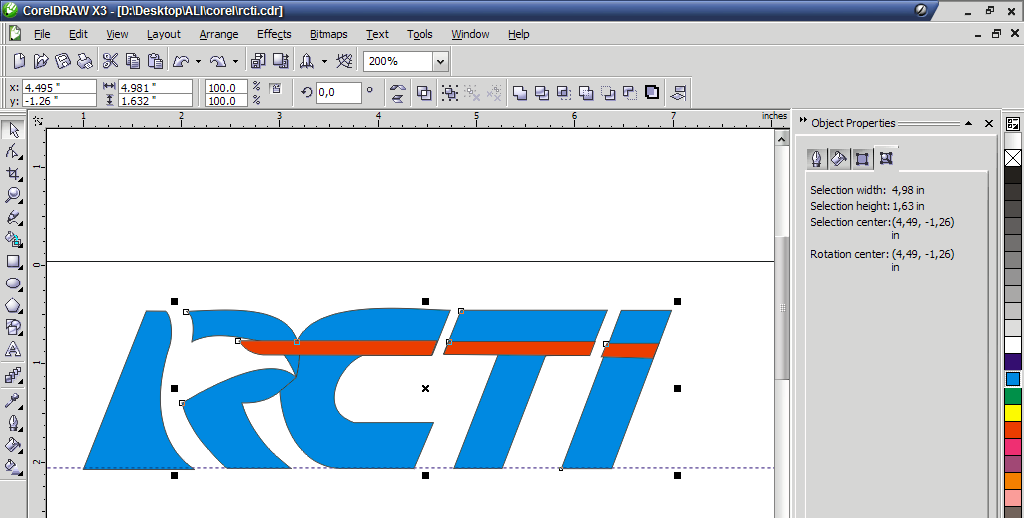
8.  Selanjutnya  kita gunakan Interactive Fill Tools, klik pada objek lalu pada menu bar pilih radial untuk untuk huruf RCTI  . lihat gambar ;
9.  Kemudian gunakan lagi Interactive Fill Tools, klik pada objek lalu Garis tengah di RCTInya, lalu pada menu bar pilih linier  untuk untuk Garis ditengah huruf  . lihat gambar ;
Hasil dari pembuatan Logo RCTI nya ;

Tutorial CorelDRAW : Membuat Lambang BATMAN

Ok, tutorial CorelDRAW kali ini akan membahas tentang cara membuat logo BATMAN. Buat yang udah jago2 ngorelDRAW pastinya bukan masalah susah buat bikin logo atau lambang batman ini, jadi tutor ini sengaja dibuat untuk berbagi ilmu antar sesama pemula (seperti si gue yang juga sama masih pemula..)
Stop, malah basa basi lagi nih . .


Untuk dijadiin contoh, siapin dulu gambar batmannya.

Buka aplikasi corelDRAW kalian, bikin halaman baru.

Klik ellips tool (F7), dan buat lingkaran ellips sebagai bidang dasarnya..

Klik rectangle tool (F6), buat persegi yang memotong bagian tengah atas bidang dasar yang barusan tadi dibuat.
Sortir kedua bidang tersebut dengan pick tool dan klik icon Trim, maka bidang ellips tersebut akan terpotong sesuai dengan bentuk perpotongannya dengan bidang persegi.
Klik Shape Tool (F10), klik kanan di bagian node sudut kiri bawah,  dan klik to curve.
Tarik atau drag garis panah node sehingga membentuk hasil yang dibutuhkan.
Lakukan langkah yang sama untuk bagian kanan objek. Gunakan kreatifitas kalian ya! :)
Klik shape tool, buat dua buah node baru seperti contoh di bawah ini. Cara bkin node baru dengan dobel klik garisnya pake shape tool.
Drag node-node tersebut ke atas sampai membentuk gambar yang kalian butuhkan.
Dengan teknik membuat node-node baru, bentuklah sampai seperti yang dibutuhkan.
Hapus saja node yang tidak diperlukan lagi untuk memperhalus garis lengkungnya.
Klik ellips tool, buat lingkaran ellips yang memotong objek dasar seperti di bawah ini, sortir semuanya dengan pick tool, dan klik trim.
Dengan menggunakan teknik yang sama seperti ketika membentuk bagian atas logo, olah juga bagian bawahnya sampe seperti di bawah ini.
Kalo udah cukup, buat lingkaran ellips yang mengelilingi logo utama batman tersebut.
Berhasil deh, tinggal pewarnaannya aja untuk semakin memperindah objek yang kita buat.
Dengan pick tool, klik objek berbentuk kelelawar dan warnai dengan warna hitam sedangkan objek ellipsnya dengan warna kuning. Yang paling penting warnai objek kelelawarnya dulu ya!

Kalo setelah diwarnai dengan warna kuning dan ternyata hasilnya malah menutup semua objek dengan  warna kuning, maka Klik kanan objek ellips-nya, klik order dan back of layer atau back of page, sama aja lah.

Objek ellips-nya masih tersortir, klik outline kemudian outline pen, tentukan width-nya sebesar 3 pt.
Jangan dulu puas, karena masih banyak yang harus disempurnakan,  tapi langkah ini harus dilakukan berdasarkan kreatifitas kalian.

Dan yang aku seperti ini jadinya! Masih belum rapih tapi aku percaya kalian bisa lebih rapih dari ini..
Pake fitur drop shadow, lebih keren lagi, Sob!
Oke deh, happy trying!!

CARA MEMBUAT LOGO ANDROID

1. Buka program Coreldraw.
2. Klik New pada jendela welcome screen.
3. Setelah itu aktifkan Rectangle Tool dan buatlah sebuah kotak seperti pada gambar di bawah.
4. Aktifkan Shape Tool, lalu tarik salah satu sudut dari kotak tersebut hingga seperti pada gambar dibawah.
5. Buat kembali sebuah kotak dan tempatkan pada setengah kotak pertama, lihat gambar dibawah.
6. Masih dalam kotak yang baru dibuat tadi, lalu pilih Arrange > Shaping > Trim. Maka pointer akan berubah dan klik pada kotak pertama, hasilnya kotak pertama akan terpotong oleh kotak yang diatasnya (kotak kedua)
7. Hapus kotak yang  ditunjukan pada gambar dibawah.
8. Buatlah 4 buah kotak persegi panjang, yang dimana 2 buah kotak tersebut untuk bagian lengan dan 2-nya lagi untuk bagian kaki. Lihat gambar dibawah (untuk membuat kotak seperti dibawah ikuti/ulangi langkah ke 3 - 4).
9. Tempatkan ke 4 kotak tersebut seperti pada gambar dibawah.
10. Pilih kedua kotak untuk kaki lalu klik Arrange > Shaping > Weld dan klik pada kotak pertama, hasilnya akan seperti gambar dibawah.
11. Buatlah sebuah lingkaran dengan menggunakan Ellipse Tool lalu potong lingkaran tersebut hingga menjadi setengah lingkaran (untuk membuat setengah lingkaran  langkahnya sama seperti langkah ke 3 - 7).
12. Buat kembali 2 buah kotak seperti gambar dibawah, kali ini ukurannya lebih kecil dari kotak sebelumnya.
13. Tempatkan kotak-kotak tersebut seperti gambar dibawah.

14. Gabungkan keduanya dengan objek setengah lingkaran (langkahnya sama seperti  langkah ke 10).
15. Beri warna untuk keseluruhan objek dengan warna hijau muda pada color palette
 lihat gambar dibawah, untuk menghilangkan garis tepi pada seluruh objek klik Outline Tool > No Outline.
16. Buat lagi 2 buah lingkaran untuk bagian mata.
dan seperti dibawah inilah hasil desain logo Android dengan Coreldraw ala alif-ilmu.
untuk font Androidnya bisa kamu Download disini.
mudah bukan untuk membuatnya, Silahkan untuk dicoba!!!

CARA MEMBUAT LOGO TOYOTA

1. Anda operasikan / jalankan program CORELDRAW versi berapa saja.
2. Setelah itu tekan dikeyboard CTRL N (membuat project baru), anda tentukan Width : 300 mm, Height : 300 mm
clip_image002
3. Langkah selanjutnya, anda klik Ellipse Tool (atau bisa juga anda menekan dikeyboard F7).
clip_image004
4. Setelah itu, coba anda gambarkan bentuknya seperti berikut ini :
clip_image006
5. Nah, kemudian anda copy ( tekan dikeyboard CTRL C dan kemudian tekan CTRL V) objek yang sudah kita buat. Kemudian objek hasil copyannya diperkecil, dengan cara tekan dikeyboard ALT SHIFT dan secara bersamaan tarik titik yang ada di sudut objeknya, sehingga gambarnya sebagai berikut.
clip_image008
6. Langkah selanjutnya, anda blok / seleksi kedua objek tersebut, kemudian anda tekan dikeyboard CTRL L (Combine). Lalu berikan warna sesuai keinginan anda, cara memberikan warnanya yaitu klik kiri di mouse pada Color Palette berguna untuk memberikan warna fill, sedangkan klik kanan di mouse pada Color Palette berguna untuk memberikan warna stroke, sehingga nanti hasilnya sebagai berikut.
clip_image010
7. Kemudian anda copy ( tekan dikeyboard CTRL C dan kemudian tekan CTRL V) objek yang sudah kita buat. Kemudian objek hasil copyannya diperkecil, dengan cara tekan dikeyboard ALT SHIFT dan secara bersamaan tarik titik yang ada di sudut objeknya, sehingga gambarnya sebagai berikut.
clip_image012
8. Kemudian anda copy ( tekan dikeyboard CTRL C dan kemudian tekan CTRL V) objek yang sudah kita buat. Kemudian objek hasil copyannya diperkecil, dengan cara tekan dikeyboard ALT SHIFT dan secara bersamaan tarik titik yang ada di sudut objeknya, sehingga gambarnya sebagai berikut.
clip_image014
9. Anda kreasikan deh, dengan menambahkan tulisan TOYOTA.
OK. Sekian tutorial dari saya.
Semoga bermanfaat untuk anda semua.